操作マニュアル
ウルサポ エージェントポータル v7.0 完全ガイド
✕ 閉じる
クイックスタートガイド
仲介営業: ダッシュボード → CRM顧客登録 → ローン検索シミュレーション → 成約支援でクロージング
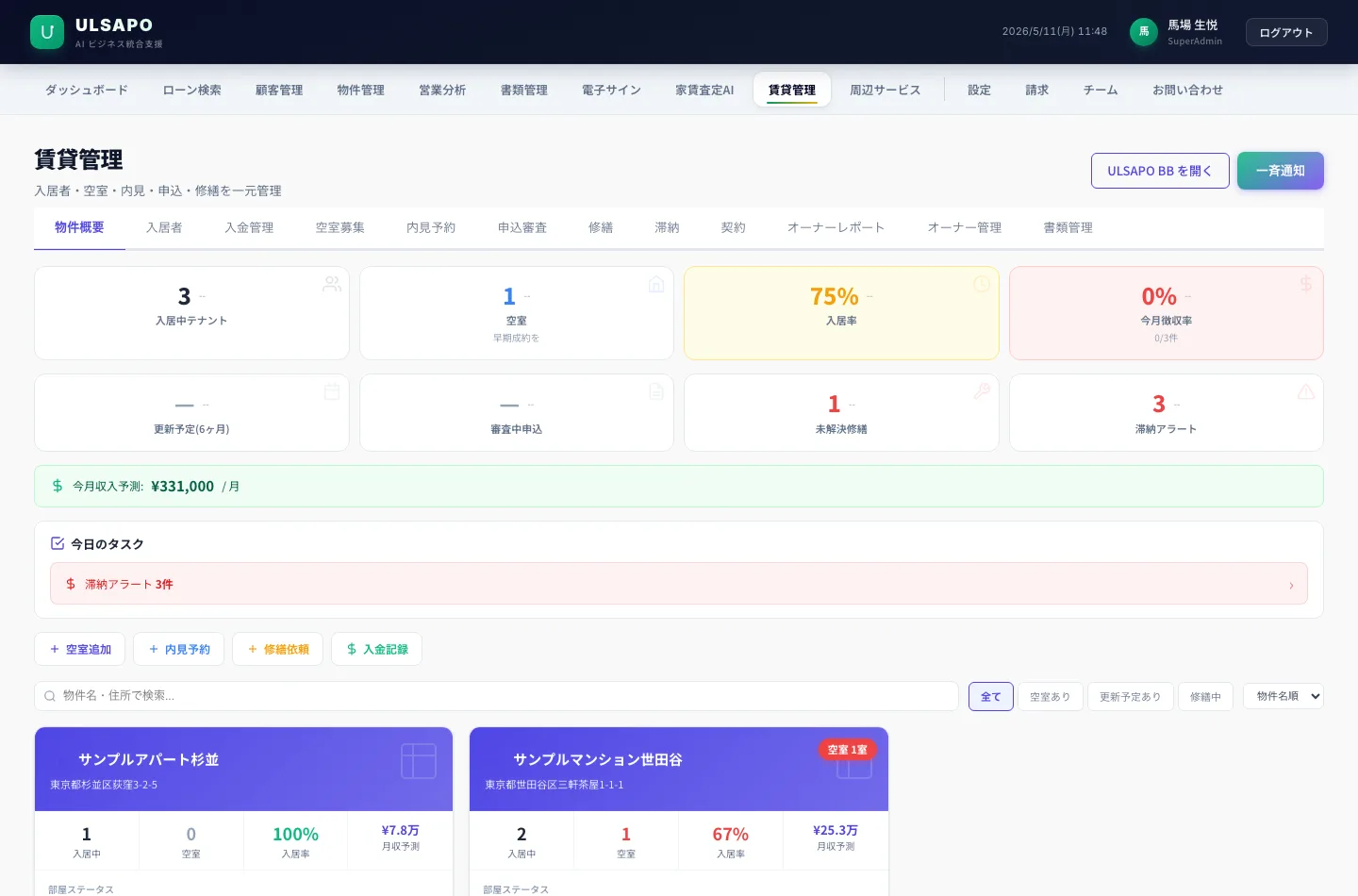
賃貸管理: 物件管理で物件登録 → 賃貸管理で入居者・空室・修繕・滞納を一元管理 → AI賃料査定でオーナー報告書作成
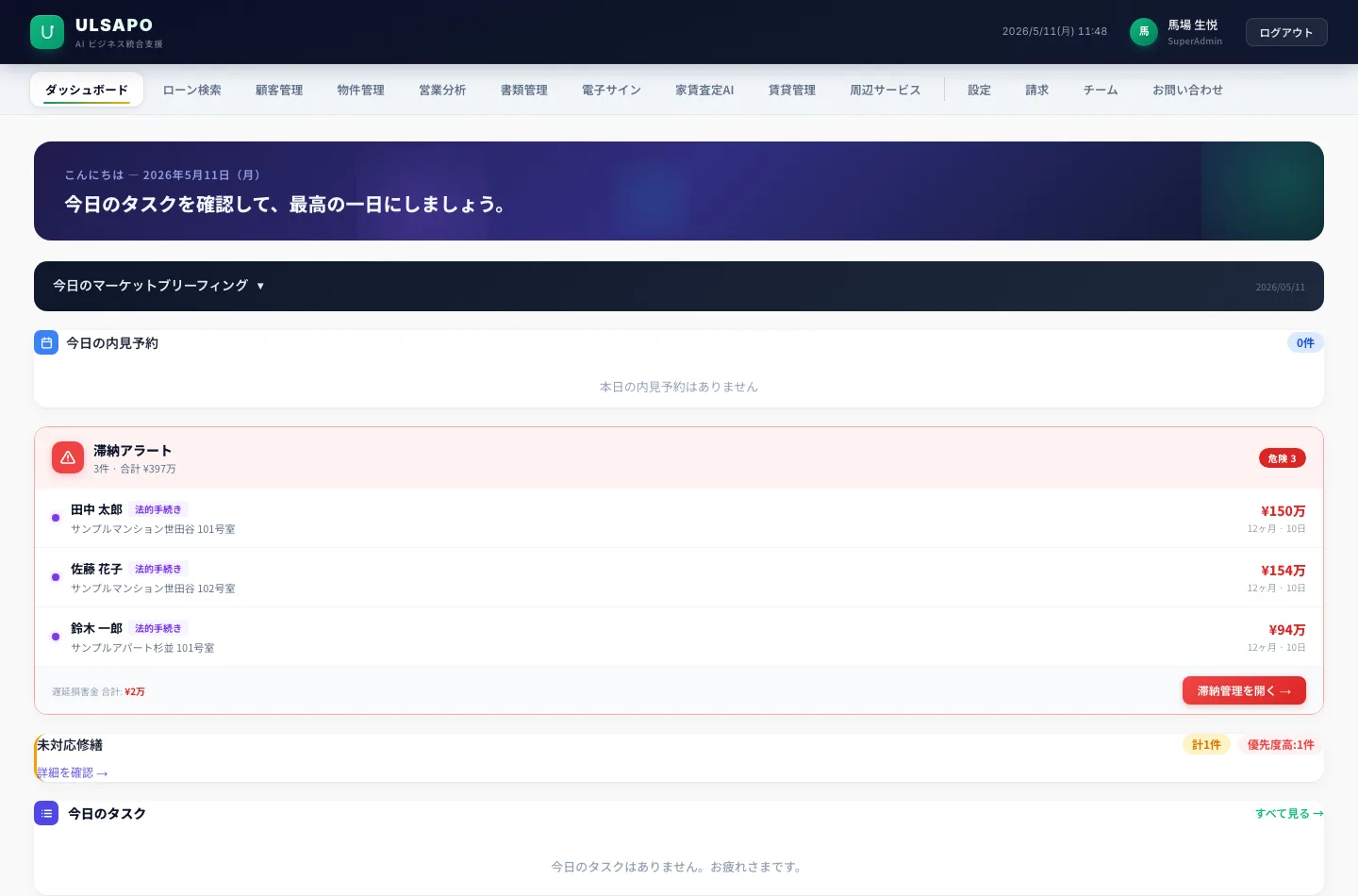
毎朝の習慣: ダッシュボードでKPI確認 → 自動追客アラートをチェック → 本日のタスクから優先対応
① ログイン・アカウント管理
ログイン手順
1
ブラウザでウルサポのURLにアクセスします。推奨ブラウザはGoogle Chrome・Edge(最新版)です。
2
登録済みのメールアドレスとパスワードを入力し「ログイン」ボタンをクリックします。
3
ログイン成功後はダッシュボードが表示されます。サイドバーのロゴをクリックするといつでもダッシュボードへ戻れます。
ログイン状態は同一ブラウザ・デバイスで保持されます。共有PCをご利用の場合は作業後に必ずサイドバー下部の「ログアウト」をクリックしてください。
新規アカウント登録
ウルサポへの新規登録には管理者から発行された招待コード が必要です。
1
ログイン画面下部の「招待コードで新規登録」リンクをクリック
2
招待コード・氏名・メール・パスワードを入力して「登録」
3
登録完了後、自動的にログインしてダッシュボードへ遷移します
ロールと権限
ロール できること できないこと
管理者(admin) 全機能・全顧客閲覧、招待コード発行、ログ確認 -
エージェント(agent) 顧客管理・ローン検索・書類管理 システム設定、他エージェントのデータ管理
パスワード・セキュリティ
パスワードを忘れた場合は、ログイン画面の「パスワードをお忘れの方」からリセットリンクを送信できます。管理者は設定 → ユーザー管理から各ユーザーの再設定も行えます。パスワードは英数字8文字以上を推奨します。
② ダッシュボードの見方
ログイン後に最初に表示される画面です。サイドバーのロゴクリックでいつでも戻れます。毎日の業務開始時にまず確認しましょう。
画面構成
エリア 表示内容
最上部 ユーザー名 + 時間帯別の挨拶メッセージ(おはようございます / こんにちは)+ 現在の日付・曜日
中央(KPIカード) 月間成約数・管理戸数・稼働率等の重要指標。カードクリックで詳細画面へ遷移
下部(タスク) 本日実行すべき営業活動(フォローアップ電話・メール送信等)の一覧
下部(アラート) 「長期間未接触」「契約期限接近」等のシステム通知
KPIカードの色の意味
色 状態 推奨アクション
緑 目標達成 現在のペースを維持
黄 目標まであと少し 残り期間で追い上げ施策を検討
赤 目標達成が困難 原因分析と対策を早急に実施
KPIは月初に「0」からスタートします。日々の増加ペースを追跡して営業目標を管理しましょう。
アラートの赤色表示は営業利益に直結する重要案件です。最優先で確認・対応してください。
③ ローン検索・スコアリング
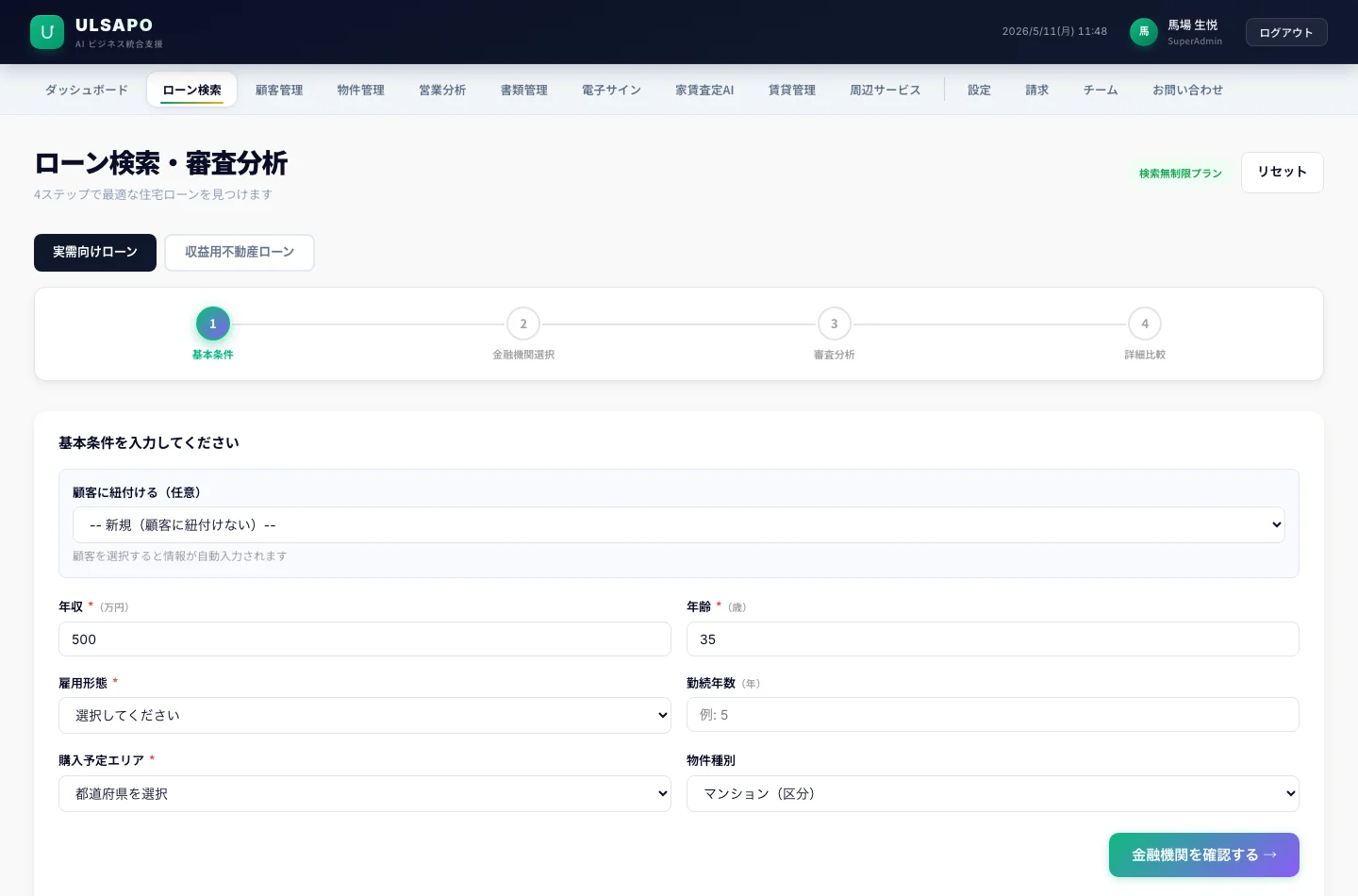
ウルサポのコア機能。20行以上の金融機関に対してAIスコアリング を実行し、最適な銀行を秒速で特定します。
STEP 1 — お客様情報の入力
項目 重要度 入力のコツ
年収・年齢 必須 税込年収を万円単位で入力。副業・役員報酬は含めない(変動所得として別途アドバイス)
雇用形態 必須 正社員・公務員は審査有利。自営業・契約社員は金融機関選定に大きく影響
勤続年数 必須 1年未満は多くの銀行で申込不可。2年以上から選択肢が広がる
借入希望額・返済期間 必須 返済比率(年収比)が35%以下になるよう調整する
既存借入残高 重要 カードローン・車ローンも含めて入力。隠すと審査落ちの原因になる
頭金 任意 頭金10%以上でフラット35等の選択肢が広がる
STEP 2 — スコアリング結果の読み方
各銀行カードに表示される適合評価 と通過率 の目安:
評価 通過率目安 推奨アクション
最適合(S) 75〜90% 第一志望として推薦。即申込
高適合(A) 60〜74% 有力候補。条件を確認の上推薦
条件付き(B) 40〜59% リスクアラートを確認して判断
要改善(C) 20〜39% 改善可能な項目(借入一本化等)をアドバイス後に再検討
申込困難(D) 10〜19% 他行への切り替えを推奨
申込不可 0〜9% 非推奨。別の銀行を選択
「ローン診断レポートを生成」で出力したPDFは、お客様への説明資料に最適です。銀行名・スコア・リスクアラートがA4レイアウトで整理されます。
スコアは審査通過を保証しません。金融機関の審査基準は非公開であり、実際の結果と異なる場合があります。「参考値」として活用してください。
STEP 3 — 顧客に紐付けてCRMに保存
1
STEP3下部の「顧客として保存」ボタンをクリック
④ 顧客管理(CRM)基本操作
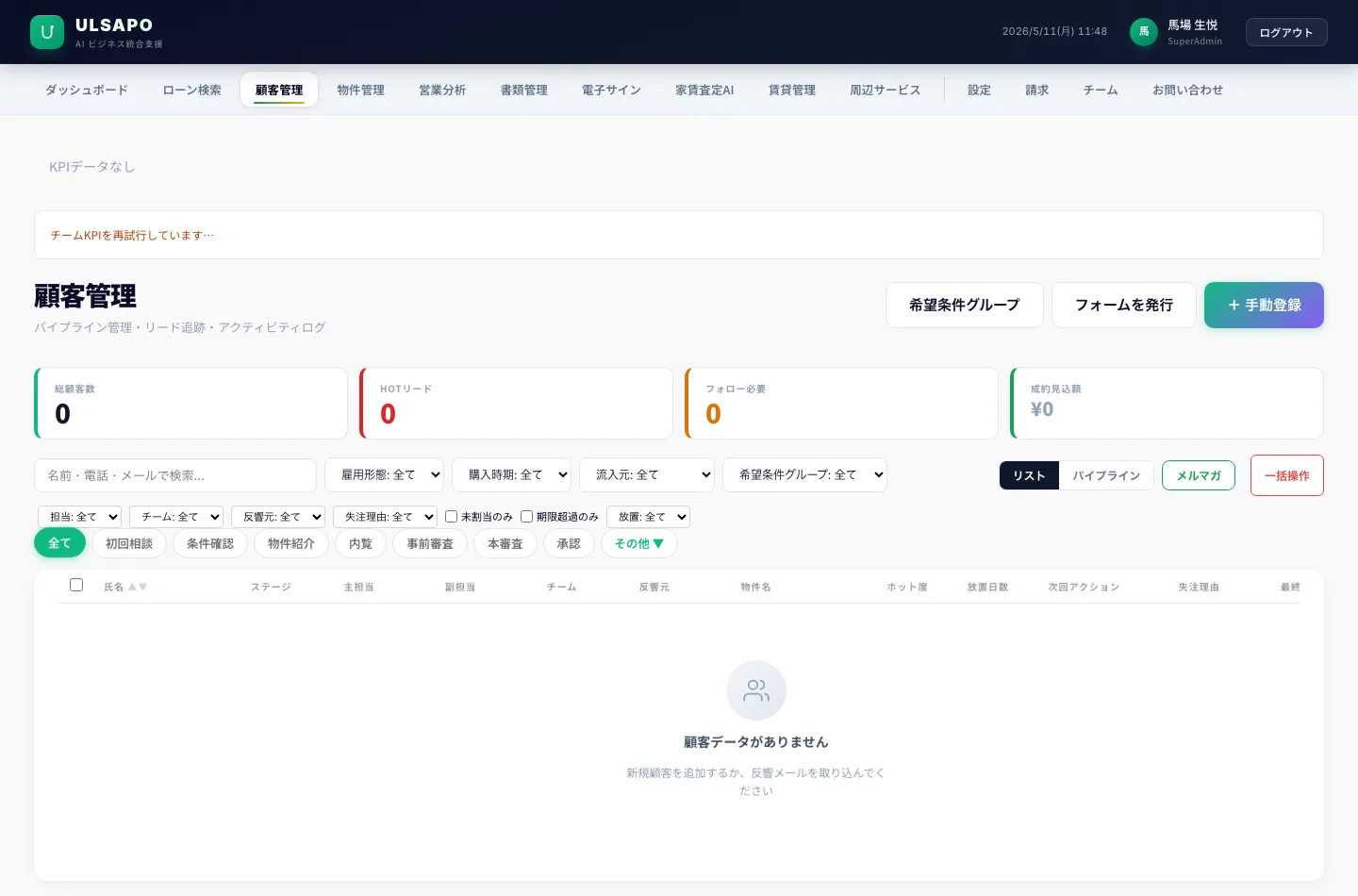
+ 新規顧客の登録
2
氏名(必須)・年収(必須)・年齢(必須)を入力。その他の項目はあとから編集可能
3
流入元(リードソース) を選択。後の分析で効果測定に使います
4
「登録」ボタンをクリック。初期ステータスは「初回相談」で登録されます
「フォームを発行」ボタンから顧客自身に情報入力フォームのURLを送付すると、入力完了と同時にCRMに自動登録されます(入力ミス防止にも有効)。
リスト画面の各表示要素
表示要素 内容・意味
チェックボックス 複数選択して一括操作(後述⑤)を実行できます
HOT / WARM / COOL / COLD 購入時期・スコア・滞在日数・最終接触日から自動算出した優先度
滞在日数バッジ 現ステータスに何日いるかを色分け(緑=正常 / 橙=要注意 / 赤=停滞)
スコア / 通過率 直近のローン検索結果。未計算は「ローン検索」タブから実行
次回アクション 設定済みの次回連絡日と種別。期限切れは赤字で警告
検索・絞り込み
名前/電話/メール検索 :リアルタイムで一覧をフィルタリング
雇用形態フィルター :正社員・公務員・自営業等で絞り込み
購入時期フィルター :「今すぐ」「3ヶ月以内」等で優先顧客を抽出
流入元フィルター :紹介・WEB・SNS等チャネル別に絞り込み(後述⑦)
ステータスタブ :画面中央の「初回相談」「条件確認」等のタブで段階別表示
顧客詳細モーダルの使い方
顧客行をクリックすると3タブのモーダルが開きます:
基本情報タブ
ステータスをドロップダウンで変更(変更履歴は自動記録)
メモ欄:自由記述。商談メモや注意事項を残す
次回アクション設定(詳細は下記)
アクティビティタブ
電話・メール・面談・メモを記録してタイムラインに蓄積
「 テンプレート」ボタンでステージに合った文章を自動挿入(後述⑥)
記録は逆時系列で表示(最新が上)
希望条件タブ
希望エリア・予算・間取り・頭金を確認・更新
「このお客様でローンシミュレーション」で即座にローン検索画面へ遷移
次回アクションの設定
1
顧客詳細「基本情報」タブの「次回アクション」欄を確認
2
種別ボタン(電話 / メール / 面談)から種別を選択
設定後はCRMリストの「次回アクション」列に期日が表示され、「本日のタスク」パネルにも自動で表示されます。
パイプライン(カンバン)ビュー
「 パイプライン」ボタンでカンバンボードに切り替えます。商談ステージが横方向に並び、各顧客カードには優先度・滞在日数・次回アクションが表示されます。全体の進捗を視覚的に把握するのに最適です。
⑤ 一括操作(Bulk Actions)NEW
複数の顧客を同時に操作できる機能です。大量の顧客データを効率よく管理するために活用してください。
顧客を選択する
1
CRMリスト表示で、各行左端の チェックボックス をクリックして顧客を選択
2
ヘッダー行のチェックボックスをクリックすると現在表示中の全顧客を一括選択・解除
3
1件以上選択すると、リスト上部にダークな一括操作バー が自動で表示されます
ステータスタブや検索フィルターで絞り込んだ状態でヘッダーチェックを押すと、フィルター後の顧客だけが選択されます。効率的な一括操作に活用しましょう。
一括ステータス変更
1
一括操作バーの「ステータス変更」ドロップダウンから新しいステータスを選択
3
選択した全顧客のステータスと変更履歴が自動で更新されます
ℹ
例えば「セミナー参加者50名を一括で初回相談→条件確認に昇格」「審査結果が出たグループを一括で本審査中→承認に変更」等の操作が数秒で完了します。
CSVエクスポート
3
「顧客データ_YYYY-MM-DD.csv」がダウンロードされます(Excelで開けます)
エクスポートされる列:氏名・フリガナ・メール・電話・年齢・年収・予算・雇用形態・ステータス・流入元・購入時期・登録日
一括削除
「削除」ボタンをクリックすると確認ダイアログが表示されます。削除は取り消せません ので慎重に操作してください。不要なテストデータの整理等にご使用ください。
削除操作は取り消せません。大切な顧客データを誤って削除しないよう、まずCSVエクスポートでバックアップを取ってから操作することを強く推奨します。
⑥ フォローアップテンプレートNEW
各商談ステージに最適化された定型文を一クリックで挿入できる機能です。毎回の文章作成時間を削減し、品質の高い追客コミュニケーションを標準化します。
テンプレートの使い方
1
顧客詳細モーダルを開き「アクティビティ」タブをクリック
2
「 テンプレート」ボタンをクリック(テキストエリアの下)
3
テンプレートパネルが展開し、現在の顧客のステージに合ったテンプレート が表示されます
4
テンプレートカードをクリックすると、アクティビティのテキストエリアに自動挿入されます
ステージ別テンプレート一覧
ステージ テンプレート名 用途
初回相談 初回ご挨拶メール 問い合わせ直後の第一連絡
初回相談 初回面談後フォロー 面談内容の確認・次ステップ提案
初回相談 資料送付案内 比較資料・パンフレット送付の案内
条件確認 事前審査のご案内 事前審査の打診
条件確認 必要書類チェックリスト 事前審査に必要な書類の案内
事前審査申込 審査申込受付確認 申込完了のお知らせ
事前審査申込 審査中の物件探し提案 審査待ち中の物件探し促進
本審査中 本審査進捗報告 審査の現在状況を報告
本審査中 物件見学同行提案 審査中に物件内覧を提案
承認 審査承認おめでとうメール 承認通知・次ステップ案内
承認 契約に向けた最終確認 各関係者との日程調整依頼
契約済 ご契約完了のお礼 成約後の感謝とアフターフォロー案内
否決 再挑戦のご提案 否決後の再申込戦略の提案
テンプレートには {name}(顧客名)・{agent}(担当者名)・{area}(希望エリア)・{budget}(予算)・{rooms}(希望間取り) などのプレースホルダーが含まれており、顧客情報で自動置換されます。
テンプレートパネル下部の「他のステージのテンプレートを表示」を展開すると、現在のステージ以外のテンプレートも選択できます。
⑦ リードソース(流入元)管理・分析NEW
「どのチャネルから来た顧客が成約しやすいか」を把握することで、マーケティング投資の最適化が可能になります。
リードソースの設定
新規顧客登録時の「流入元(リードソース)」フィールドから選択します:
選択肢 該当するケース
紹介・口コミ 既存顧客・知人からの紹介
WEB検索 Google/Yahoo検索からの問い合わせ
SNS・ブログ Instagram・Twitter・自社ブログ等
セミナー・展示会 住宅相談会・マネーセミナー等
飛び込み 店頭来店・飛び込み営業
DM・郵送 ダイレクトメール・チラシ
その他 上記以外
既存顧客のリードソースはあとから顧客詳細「基本情報」タブで「流入元」を確認・編集できます(データがあれば表示されます)。
流入元フィルター
CRM画面上部ツールバーの「流入元: 全て」ドロップダウンから特定のチャネルで絞り込めます。例えば「WEB検索」を選択すると、WEBからの問い合わせ顧客だけが表示されます。
流入元分析(売上予測パネル内)
CRM画面右上の「予測」ボタンを押して開く「売上予測(Forecast)」パネルの右側に、流入元別の顧客分布グラフ が表示されます。
各チャネルの顧客数と全体に占める割合がバーグラフで表示
どのチャネルが集客に貢献しているか一目で把握可能
流入元別CSVエクスポートと組み合わせて成約率分析も可能
ℹ
ベストプラクティス:月次で「紹介」「WEB」「セミナー」チャネルの顧客数と成約数を比較。コストパフォーマンスが高いチャネルに営業リソースを集中投下することで成約率が向上します。
⑧ 売上予測(Forecast)NEW
Salesforce流の加重パイプライン予測 により、現在の商談状況から将来の売上(成約額)を科学的に算出します。
Forecastパネルを開く
1
CRM画面右上ツールバーの「予測」ボタンをクリック(紫枠のボタン)
3
顧客の追加・ステータス変更をすると自動でリアルタイム更新されます
3つのKPI指標
指標 計算方法 活用シーン
加重パイプライン (紫)全アクティブ顧客の「予算 × ステージ確率」の合計 全体の成約見込みを予測。マネジャーへの報告に
コミット (橙)事前審査申込〜承認の「予算 × 確率」の合計 今月・今四半期の確度高い見込みを把握
クローズ見込み (緑)承認・契約済の予算合計(確率100%換算) 確実に見込める金額。目標達成の最低ライン
ステージ別確度設定
ステージ 確度(%) 根拠
初回相談 10% まだ具体的な意思決定なし
条件確認 25% 前向きな意思あり・条件整理中
事前審査申込 45% 申込を決意・書類準備段階
本審査中 65% 審査中・承認待ち
承認 85% 承認取得・契約手続き中
契約済 100% 成約確定
ℹ
毎月初に「加重パイプライン」と「目標成約額」を比較する習慣をつけましょう。目標に届かない場合は「初回相談」件数を増やすか、停滞案件を次のステージに進める打ち手が考えられます。
月別新規登録トレンド
Forecastパネル右側に今月・先月・2〜3ヶ月前の新規顧客登録数が棒グラフで表示されます。集客活動の成果を時系列で把握するのに使います。
⑨ パイプライン分析
サイドバー「営業分析」→「パイプライン分析」からアクセス。営業ファネルの各ステージの顧客数・転換率を可視化し、ボトルネックを特定します。
画面を開く
3
画面左側の期間フィルター(本年度/過去3ヶ月/カスタム)で分析期間を指定
「ユーザー選択」ドロップダウンで、特定メンバーのみのパイプラインに絞り込めます。
ファネル図の読み方
画面中央のファネル図(漏斗グラフ)は、営業プロセスの各段階の顧客数を視覚化したものです。各段階にマウスを合わせると人数・転換率がツールチップで表示されます。
位置 意味 見るポイント
最上部(広い部分) 見込み客の総数 集客力の指標
中段 商談開始した顧客 ここが狭い=初期アプローチに課題
最下部(狭い部分) 成約に至った顧客 最終転換率を確認
ステージ別詳細テーブル
ファネル図の下に表示される詳細テーブルで各ステージの数値を確認します。
列名 内容 活用方法
ステージ名 初回接触→提案済み→交渉中→成約待ち 営業フローの段階を確認
顧客数 各ステージの顧客数 滞留が多い段階に注目
前段階比(%) 前ステージからの転換率 転換率が低い段階=改善ポイント
平均経過日数 顧客の平均滞在日数 異常に長い=ボトルネック
ℹ
テーブルの行をクリックすると、そのステージの全顧客一覧が表示され、個別にフォローアップを実行できます。
⑩ 書類管理
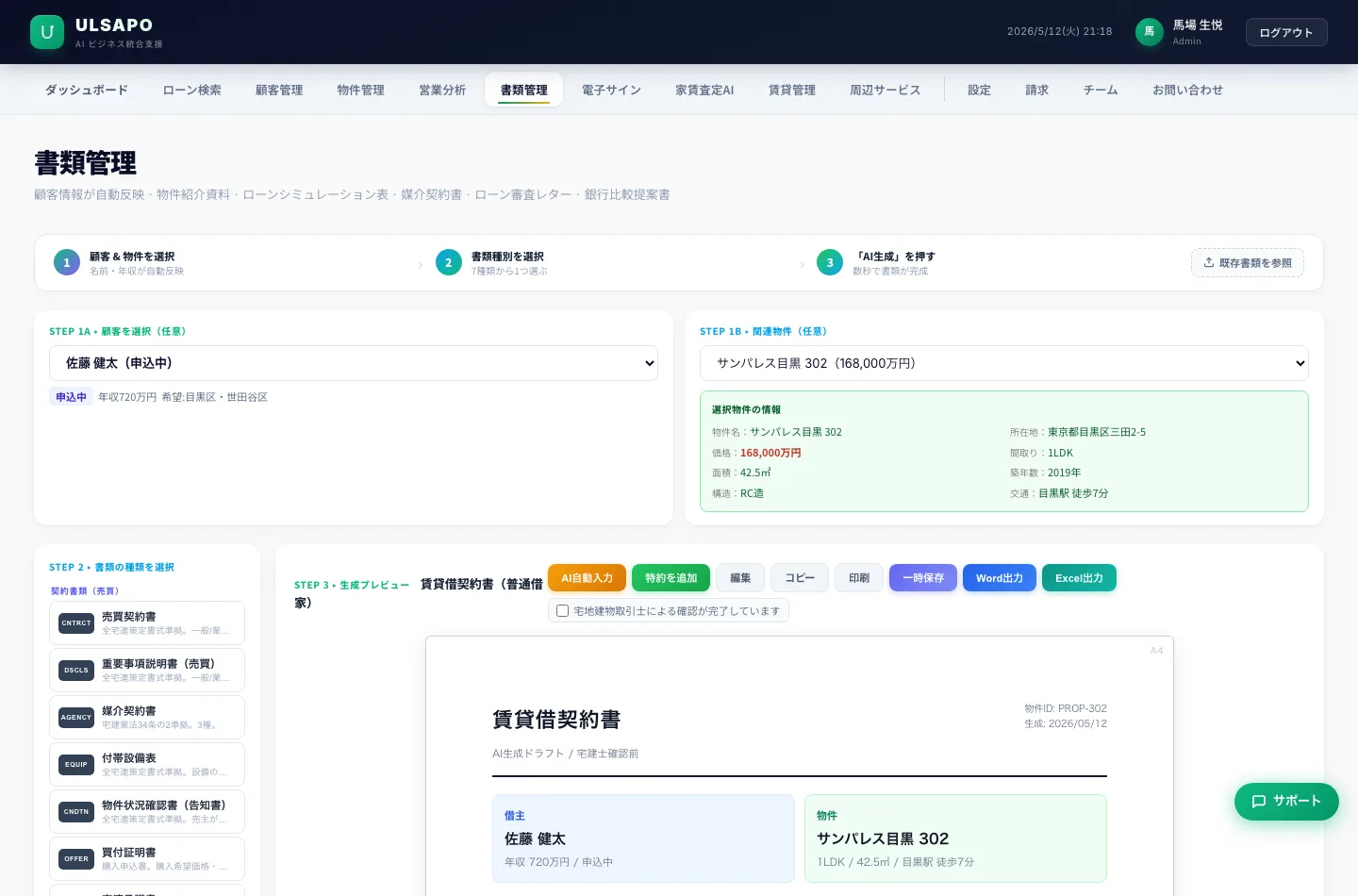
「書類管理」メニューでは、顧客ごとの提出書類の収集進捗を一元管理します。
書類ステータスの管理
ステータス 意味 操作
未収集 まだ顧客から受け取っていない 顧客にリクエスト
収集済 受け取ったが内容確認中 内容を確認する
確認済 内容を確認・承認済み 次の書類へ進む
再提出要 内容に不備あり 顧客に再提出依頼
全顧客書類準備状況グラフ
書類管理画面下部に、全顧客の書類収集率を棒グラフで表示。どの顧客の書類準備が遅れているかを一目で把握できます。
ローン診断レポートの出力
3
ブラウザの印刷機能(Ctrl+P / Cmd+P)でPDF保存が可能
ローン診断レポートは顧客との面談資料、銀行への説明資料として活用できます。ロゴ・スコア・上位行比較表・リスクアラートが美しくレイアウトされます。
⑪ 顧客フォーム発行
顧客自身に情報を入力してもらうフォームURLを発行し、入力完了と同時にCRMへ自動登録する機能です。情報収集の手間と入力ミスを大幅に削減します。
フォーム発行手順
1
CRM画面左上「フォームを発行」ボタンをクリック
2
発行されたURLをコピー(または「コピー」ボタンを押す)
4
お客様がフォームに入力・送信すると、CRMに自動登録されます
フォームで収集できる情報
氏名・フリガナ・メールアドレス・電話番号・年収・年齢・雇用形態・勤続年数・会社名・扶養家族数・自己資金・配偶者年収・物件種別・購入時期・希望エリア・予算・希望間取り・頭金・備考
「プレビュー」ボタンでお客様が見るフォームの表示を事前に確認できます。送付前に必ずご確認ください。
⑫ 収益用不動産ローン マッチングNEW
ローン検索画面の「収益用不動産ローン」タブで、投資用物件(区分マンション・一棟アパート・一棟マンション等)向けの融資機関マッチングが可能です。実需向けローンとは審査基準が根本的に異なります。
実需ローンとの違い
項目 実需向けローン 収益用不動産ローン
審査の主軸 申込者の年収・勤続年数 物件収益力(DSCR・利回り)
金利水準 0.4〜2.5%前後 1.8〜4.0%前後(高め)
最大融資額 年収の7〜10倍程度 物件価格の70〜85%(LTV)
取り扱い金融機関 ほぼすべての銀行 専門金融機関・一部地銀のみ
審査の難易度 比較的標準的 物件・立地・築年数が重要
入力フォームの主要項目
項目 重要度 入力のコツ
物件種別 必須 区分マンション・一棟アパート・戸建(賃貸)等から選択
物件価格(万円) 必須 売買契約書記載の金額を入力
借入希望額(万円) 必須 自己資金を差し引いた金額。LTV(借入/物件価格)が70〜80%以下が基本
表面利回り(%) 最重要 年間賃料収入 ÷ 物件価格 × 100。4.5%以上が多くの金融機関の最低基準
月額賃料収入(万円) 最重要 満室想定ではなく現況実態収入を入力。空室を抱えている場合はリアルな数値で
築年数(年) 重要 1981年以前(旧耐震)は多くの金融機関でNG。新耐震基準(1981年以降)が必須要件の銀行が多い
申込者年収(万円) 重要 最低基準は金融機関により異なるが、300〜500万円以上が目安
勤務形態 重要 会社員(正社員)が最も審査有利。自営業・法人はSBI新生銀行等一部で不可
DSCRとLTVの見方
フォーム右側の「リアルタイム計算パネル」に自動表示されます。
指標 計算式 合格基準
DSCR(Debt Service Coverage Ratio) 月額賃料 ÷ 月額返済額 1.0以上(1.2以上が理想)
LTV(Loan to Value) 借入額 ÷ 物件価格 × 100 80%以下(70%以下が理想)
月次キャッシュフロー 賃料 − 月返済額 プラスであること
DSCRが1.0を下回る(賃料収入 < 返済額)場合、ほぼすべての金融機関で融資不可となります。物件価格・借入額・返済期間を調整してDSCR 1.0以上を確保してください。
収益用不動産ローンは審査難易度が高く、実需向けと比べて審査落ちのリスクが高いです。金利も高めのため、キャッシュフロー試算を必ず事前に行ってください。金利はあくまで参考値です。詳細は各金融機関にお問い合わせください。
主な対応金融機関と特徴
金融機関 特徴 注意点
オリックス銀行 業界大手。全国対応・審査基準が明確 新耐震基準必須。年収400万円以上
東京スター銀行 旧耐震物件も相談可能。柔軟な審査 金利やや高め
SBI新生銀行 会社員限定だが低金利 自営業・法人は不可。都市部物件のみ
スルガ銀行 全国対応。幅広い物件種別に対応 不正融資問題後に審査厳格化。金利高め
大和ネクスト銀行 ネット完結。首都圏の新耐震マンションに強い 首都圏・大阪・名古屋のみ
クレディセゾン LTV85%まで可能。自己資金が少なくても対応 金利高め。初心者向け
地方銀行 物件所在地エリアの地銀は金利最低水準 取引先企業でないと難しい場合あり
⑬ 成約支援(クロージング)
サイドバー「営業支援」または「成約支援」からアクセス。商談をサポートするツールセットです。画面は左:フィルター、中央:顧客リスト、右:スクリプト・詳細パネルの3カラム構成。初回表示時は本日フォローアップ対象の顧客が自動フィルタリングされます。
画面構成と基本操作
エリア 内容 操作
上部タブ 「買い相談」「売り相談」切り替え タブクリックで顧客リストとスクリプトが切り替わる
中央リスト 対象顧客の一覧 クリックで右パネルに詳細表示
右パネル上部 パイプライン表示(進捗ステップ) 段階クリックでステージ変更可
右パネル下部 AIスクリプト生成 「スクリプト生成」ボタンで自動生成
Tel / 詳細ボタン 電話発信 / 顧客完全情報の表示 通話履歴は自動記録
AIスクリプトの構成
「スクリプト生成」ボタンで顧客情報に基づくパーソナライズされた営業スクリプトが自動生成されます。
段階 内容
挨拶と関係構築 信頼関係を築くための会話例
ニーズ把握 希望条件・課題を引き出す質問
提案 顧客ニーズに合わせた物件・商品提案
異議処理 質問や懸念への回答例
クロージング 成約に向けた最終提案
スクリプトはガイドラインです。そのまま読み上げず、自分の言葉にアレンジして使いましょう。
顧客の個人情報(電話番号・住所等)は機密情報です。不適切な目的での使用や第三者共有は厳禁です。
⑭ 業者情報・請求・プランNEW
業者情報ページ
サイドバーの「業者情報」メニュー(管理者のみ表示)から、自社の宅建業者証明書スタイルの情報ページにアクセスできます。
会社名・宅建業者免許番号・代表者名・所在地・電話・FAX
宅地建物取引士(担当者)情報・所属協会
現在のプランと契約日・組織ID
「印刷」ボタンで印刷可能(社内掲示等に活用)
「情報を編集」ボタンから管理画面の「自社情報設定」タブに遷移できます。情報が正確に登録されているか定期的に確認しましょう。
宅建業者免許番号の登録
管理画面「自社情報設定」タブで宅建業者免許番号を登録します。
1
「免許種別」から「都道府県知事」または「国土交通大臣」を選択
2
更新回数(業歴番号)を入力(例:初回登録は「1」)
4
「確認」ボタンをクリック(免許種別選択後に有効化)
ℹ
宅建業者免許の形式:「都道府県知事(1)第123456号」のように表示されます。書式の統一により顧客への提示や内部管理が容易になります。
プラン・料金(管理者のみ)
すべてのユーザーがすべての機能を無料 で利用できます。サイドバーの「プラン」メニューから現在のプランと利用状況を確認できます。
説明 詳細
料金 ¥0(無料)
クレジットカード 不要
ユーザー数 無制限
顧客数・物件数 無制限
AI利用回数 無制限
すべての機能 ○ 利用可能
詳しい機能一覧はマニュアル⑲「料金プラン別機能一覧」を参照してください。
Stripe決済リンクの設定(将来的なプラン導入時のための参考)
現在ULSAPOはすべての機能が無料です。以下は、将来的にプラン分けを導入する場合のための参考設定方法です。
将来的にプランを導入する場合の標準的なフローを示しています。実装時期や仕様は変更される可能性があります。
⑮ 賃貸管理NEW
賃貸管理メニューでは、物件の空室管理から入居者対応、入金管理、オーナー報告まで賃貸管理業務を一元管理します。サイドバーの「賃貸管理」から各タブを切り替えて利用します。
タブ一覧
タブ 機能
概要 KPIダッシュボード(稼働率・滞納額・空室数等)
入居者 入居者一覧・詳細(保証人・保証会社・入退去履歴)・退去精算
入金 月次入金一覧・一括消込・保証会社一括消込・オーナー送金サマリ
空室 空室一覧・KPI・長期空室アラート・ポータル出力
内見 内見予約管理・鍵管理・設備チェックリスト・ICSカレンダー出力
申込 入居申込カンバン・審査スコアカード・保証会社連携
修繕 修繕依頼カンバン・業者DB・見積比較・原状回復計算
滞納 滞納管理・4段階督促フロー・保証会社代位弁済・法的チェックリスト
契約 契約一覧・更新管理・解約受付・定期借家再契約
オーナー報告 月次収支報告書・年次サマリ・空室損失シミュレーション・長期修繕計画
電子サイン 電子署名サービス(詳細は⑯参照)
書類管理 賃貸書類管理(詳細は⑯参照)
入居者管理
入居者タブでは全入居者の一覧表示、検索、詳細閲覧ができます。
入居者詳細モーダル :5タブ構成(基本情報・契約情報・保証人/保証会社・入退去履歴・メモ)
退去精算 :国土交通省ガイドライン準拠の原状回復費用算出。経年劣化(6年減価償却)を自動計算
保証会社連携 :保証会社名・契約番号・保証料を記録。代位弁済請求にも対応
入金消込
2
「入金元フィルター」で絞り込み(口座振替・保証会社・入居者直接・クレジットカード)
3
「一括消込」ボタンで選択した入金元の未消込分を一括処理
4
保証会社経由の場合は「保証会社一括消込」ボタンが便利です
オーナー送金サマリでは、物件ごとの入金額から管理手数料を差し引いた送金額を自動計算します。
空室・内見・申込の流れ
1
物件管理で物件登録 → 賃貸管理の空室タブに空室が表示
2
空室をBBポータル/公開ポータルに公開(BB公開ボタン)
3
BBまたは公開サイトから内見予約が入る → 内見タブに表示
5
審査承認 → 入居者が自動作成(家賃・敷金・礼金・管理費を引き継ぎ)
滞納管理(4段階督促フロー)
段階 内容 タイミング
1. 電話督促 入居者へ電話連絡 支払期日翌日〜
2. 書面督促 催告書の送付 1週間経過後
3. 保証会社請求 代位弁済請求 2週間経過後
4. 法的措置 内容証明・訴訟準備 1ヶ月経過後
契約管理
更新管理 :契約満了6ヶ月前に自動で更新通知を生成。賃料改定提案も可能
解約受付 :3ステップ(解約受付 → 退去立会 → 精算)で管理
定期借家 :借地借家法38条4項に基づく再契約手続きに対応
オーナー報告書
月次収支報告書を自動生成し、メール用テキストとしてコピーまたはPDF印刷が可能です。年次サマリ、空室損失シミュレーション、長期修繕計画提案も含まれます。
ポータル出力
空室タブの「ポータル出力」ボタンから、SUUMO・HOME'S・at home・CHINTAI向けのCSVデータを出力できます。各ポータルの仕様に合わせたフィールドマッピングで、手動入力の手間を削減します。
⑯ 電子サイン・書類管理NEW
電子サインサービス(全プラン対応)
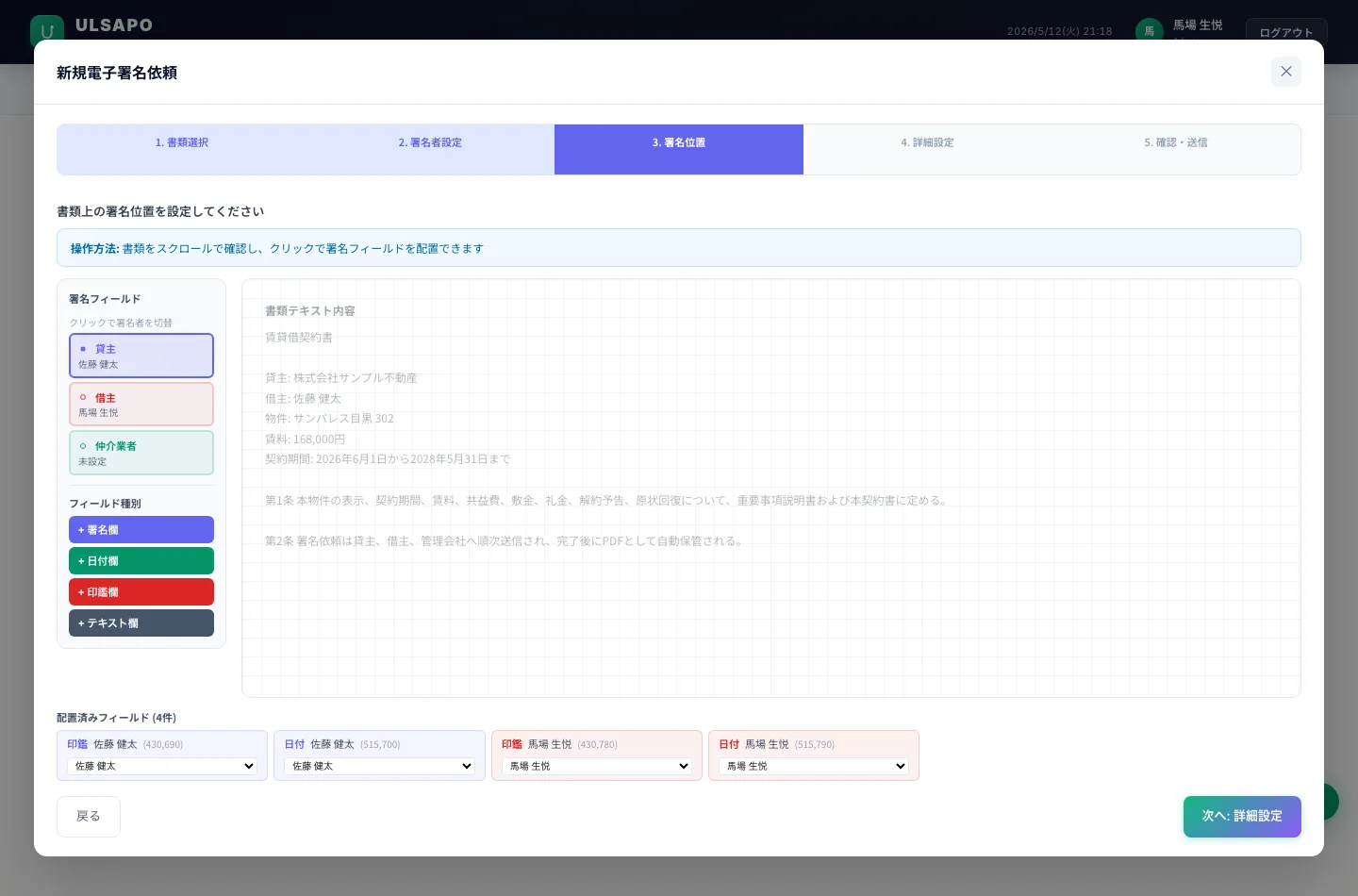
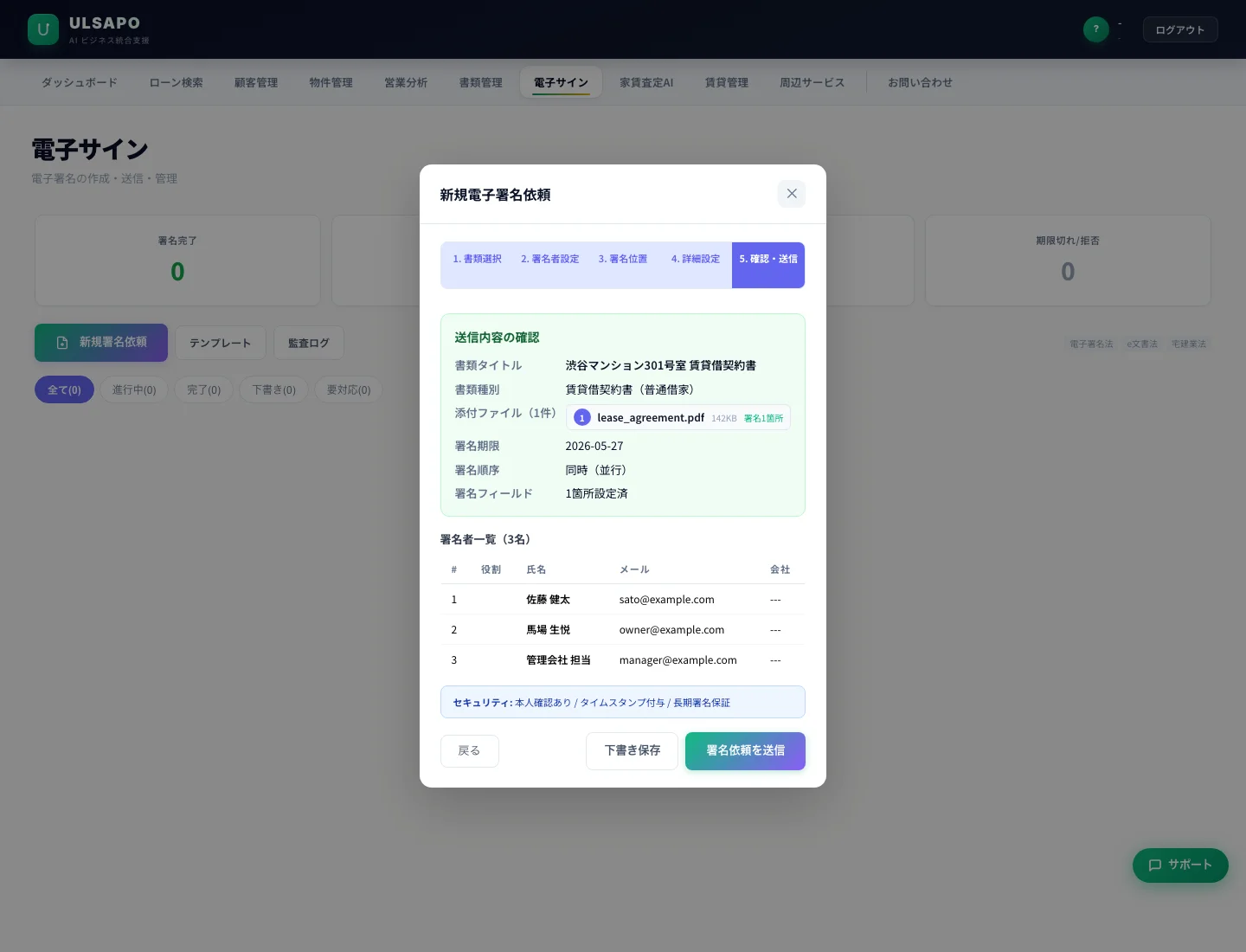
賃貸管理の「電子サイン」タブから利用。宅建業法・電子署名法・e文書法に準拠した電子契約を管理します。回数無制限で利用可能。
対応書類(14種類)
賃貸借契約書 / 重要事項説明書(IT重説対応)/ 定期借家契約書
連帯保証人承諾書 / 保証会社契約書 / 退去精算書
更新合意書 / 解約通知書 / 管理委託契約書
入居申込書 / 駐車場契約書 / 覚書 / 口座振替依頼書 / その他
署名ワークフロー(4ステップ)
2
署名者設定:入居者・オーナー・連帯保証人・仲介業者等の署名順序を設定
3
署名設定:有効期限・リマインダー・ID確認の要否
署名方法
手書き署名 :Canvas上でマウス/タッチで署名
テキスト署名 :氏名入力でフォント署名を生成
電子印鑑 :名前から印影を自動生成
i
全署名にタイムスタンプ付き監査証跡が記録されます。完了後は完了証明書を自動生成し、法的証拠として利用できます。
書類管理サービス
賃貸管理の「書類管理」タブから利用。賃貸関連書類のバージョン管理・法定保存期間の追跡を行います。
書類カテゴリ(8種類)
カテゴリ 法定保存期間
契約書 10年
重要事項説明書 10年
申込書 5年
確認書 5年
報告書 7年
通知書 5年
請求書 7年
その他 3年
書類管理から「電子サインに送信」ボタンで、書類を直接電子署名ワークフローに送ることができます。逆に、署名完了した書類は書類管理に自動取込されます。
⑰ AI賃料査定NEW
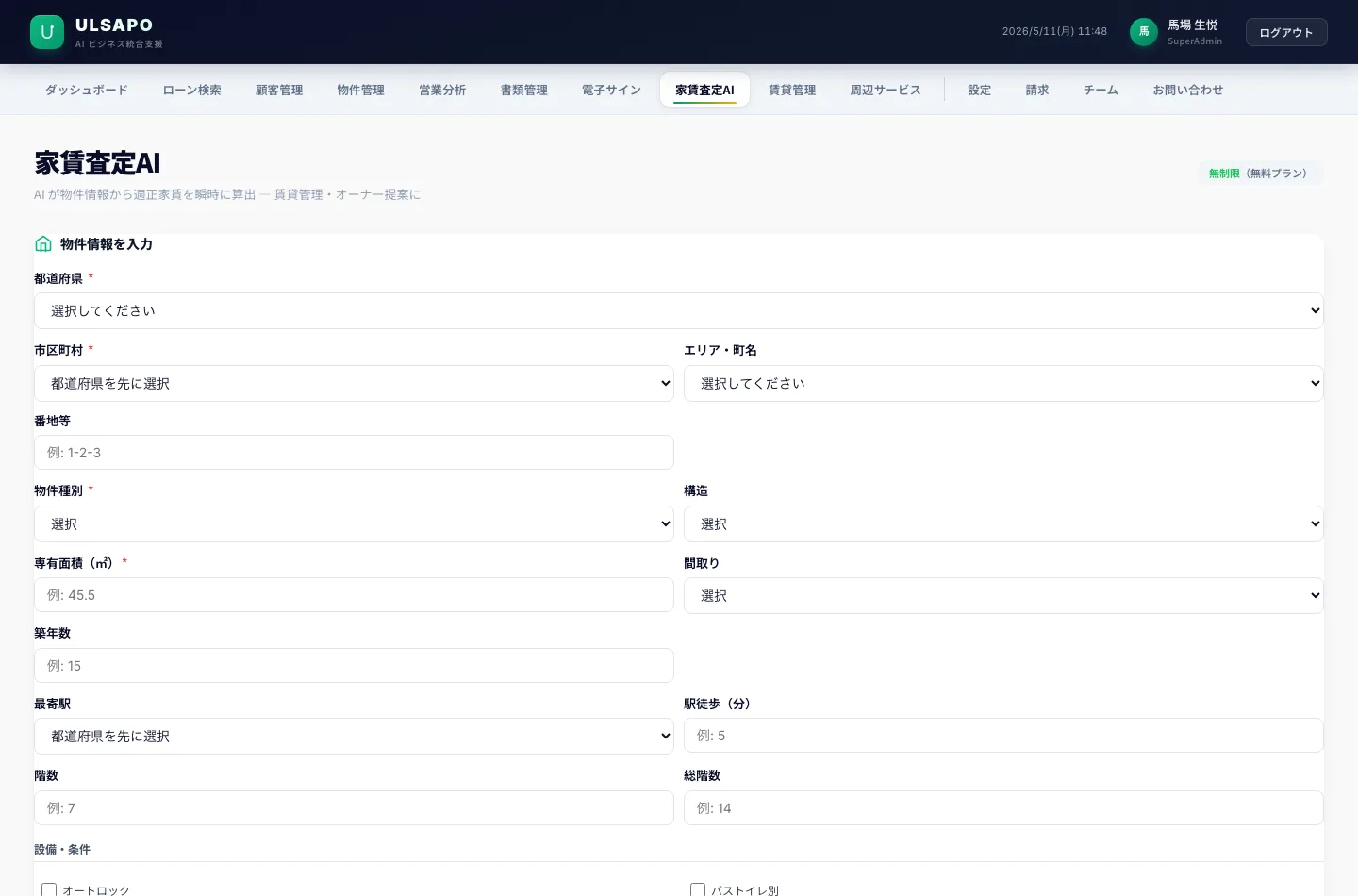
サイドバーの「家賃査定AI」からアクセス。AIが周辺相場データを分析し、適正賃料を算出します。
査定の流れ
1
物件情報を入力(所在地・間取り・面積・築年数・階数・設備等)
2
「査定実行」ボタンで AI が周辺の賃料相場を分析
利用について
AI賃料査定は無制限でご利用いただけます。
査定結果はオーナー報告書に組み込んで、賃料改定の根拠資料として活用できます。
⑱ BB(業者間サイト)/ 公開ポータルNEW
BB(業者間物件流通サイト)
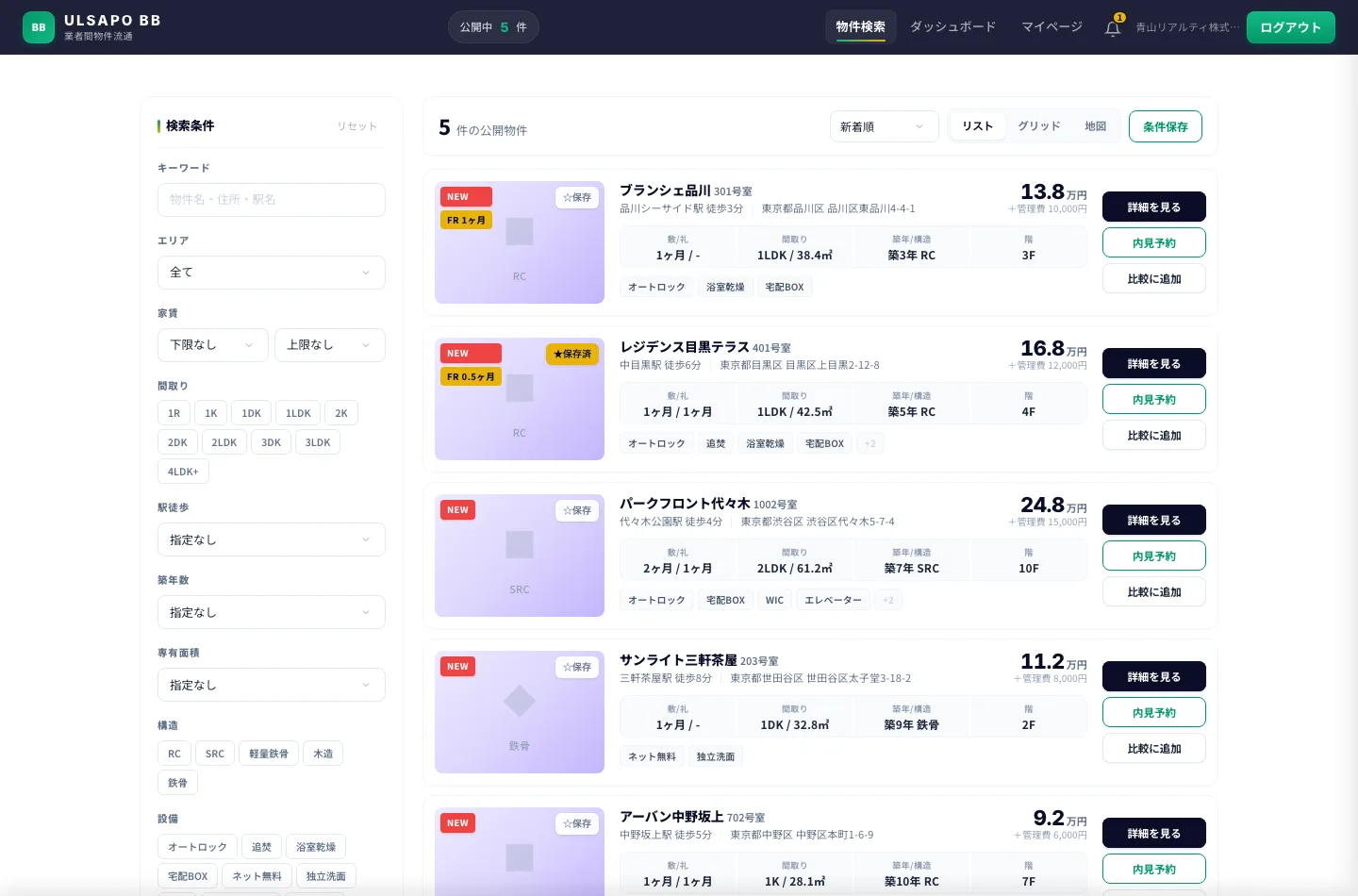
bb.html で提供される業者間の物件情報共有プラットフォームです。ITANDI BB のような業者間流通を実現します。
業者登録・承認制 :宅建業者免許番号による登録。管理者が承認後にログイン可能
物件検索 :エリア・賃料・間取り・設備等の詳細条件で検索
内見予約 :BBサイトからオンラインで内見予約。賃貸管理の内見タブに自動連携
入居申込 :BBサイトから申込送信。賃貸管理の申込タブに自動連携
メッセージ :業者間のチャット機能
公開ポータル(一般向け)
public.html で提供される一般エンドユーザー向けの物件検索サイトです。SUUMOのような物件ポータルを提供します。
物件一覧・詳細 :写真ギャラリー・設備情報・周辺施設
検索・フィルター :エリア・賃料・間取り等で絞り込み
問い合わせ・内見予約 :フォームから送信。賃貸管理に自動連携
お気に入り :気になる物件を保存
BB公開の手順
2
「BB公開」ボタンをクリック(写真・詳細情報が充実しているほど反響が良い)
3
bb.html および public.html に物件が表示されます
BB公開前に写真(特に外観・居室・キッチン・バス・間取り図の5カテゴリ)を登録してください。写真が充実している物件は反響率が大幅に向上します。
⑲ 料金プラン別機能一覧
プラン比較表
機能
すべてのユーザー¥0(無料)
基本機能
スタッフ数 無制限
顧客登録数 無制限
物件登録数 無制限
管理戸数 無制限
ダッシュボード ○
CRM(顧客管理) ○
物件管理 ○
書類管理 ○
AI機能
ローンAI検索 無制限
ローンAI 全金融機関+PDF ○
AI書類生成 無制限
AI賃料査定 無制限
AIコーチング 無制限
営業支援
成約支援(クロージング) ○
営業分析 ○
売上予測(Forecast) ○
収益用不動産ローン ○
賃貸管理
賃貸管理(基本) ○
マイソク生成 無制限
ポータル出力(CSV) 無制限
オーナー報告書 無制限
ニュースレター 無制限
電子サイン 無制限
滞納自動督促 ○
BB / 公開ポータル ○
サポート
メールサポート ○
優先サポート ○
すべての機能が無料
クレジットカード不要、無料 です。登録後、すぐにすべての機能が利用可能。料金発生なし、契約期間なし、いつでも解約可能です。
データはいつでもCSV形式でエクスポート可能。解約後もデータ保持期間内はアクセス可能です。
? ⑳ よくある質問・トラブル対応
Q. ロゴをクリックしたらどこに戻りますか?
ダッシュボードに戻ります。どのページにいてもサイドバー上部の「ウルサポ」ロゴをクリックするとホームに戻れます。
Q. スコアが低い顧客でも申し込みできますか?
スコアはあくまで参考値です。「要改善」「申込困難」の評価でも実際に通過するケースがあります。リスクアラートの赤・黄項目を1つずつ確認し、改善できる項目(既存ローンの一本化・勤続年数の積み上げ等)をアドバイスしてから申込を検討してください。
Q. 顧客データはどこに保存されていますか?
主要な顧客データはサーバー側に保存され、画面表示用の一時キャッシュや補助設定のみブラウザに保持されます。別端末でも同じ組織・権限でログインすれば参照可能です。重要な台帳データは定期的なCSVエクスポートも併用してください。
Q. 銀行の申込URLがエラーになります
各金融機関のサイトリニューアルにより、まれにURLが変更されることがあります。管理者へお知らせいただくか 未設定 までご連絡ください。随時更新いたします。
Q. テンプレートをカスタマイズできますか?
現在はシステム標準テンプレートのみ対応しています。カスタムテンプレートの登録機能は近日対応予定です。テンプレートを挿入後にテキストエリアで直接編集してご利用ください。
Q. 予測(Forecast)の金額が想定と異なります
Forecastは「予算 × ステージ確率」で計算されます。顧客の「予算」フィールドが空欄の場合は計算に含まれません。顧客詳細「希望条件」タブまたは顧客登録時に予算を入力してください。
Q. 一括操作で誤って削除してしまいました
削除は取り消せません。ブラウザの「戻る」操作も無効です。定期的なCSVエクスポートによるバックアップを推奨しています。今後のアップデートでゴミ箱機能の追加を予定しています。
Q. モバイルでも使えますか?
スマートフォン・タブレットからも基本操作は可能です。サイドバーは画面左上のハンバーガーメニュー(≡)から開閉できます。売上予測・書類管理等の詳細機能はPC画面での利用を推奨します。
Q. 複数の担当者で同じ顧客を管理できますか?
主要データは組織単位でサーバー共有されます。担当者ごとの差分が出る場合は、権限設定・組織切替・ブラウザキャッシュを確認してください。画面表示モードや下書きなど一部の補助情報だけは端末ごとに異なります。
Q. ページを更新(リフレッシュ)するとログアウトされますか?
ページを更新しても通常はログイン状態が維持 され、現在の画面へ戻りやすいように設計されています。再ログインが必要になる場合は、セッション有効期限切れ・権限変更・ブラウザ設定の影響を確認してください。
Q. 収益用不動産ローンのスコアが低い場合はどうすればよいですか?
NG理由として表示される項目を確認してください。よくある改善策:
• LTV超過 :自己資金を増やして借入額を下げる
• 利回り不足 :より高利回りの物件を探す(または価格交渉)
• 旧耐震建物 :1981年以降の新耐震物件に切り替える
• DSCR不足 :返済期間を延ばす・借入額を減らすで改善可能
• 年収不足 :年収基準の低い金融機関(クレディセゾン等)を優先検討
Q. 売り相談の顧客に買い相談用の画面が表示されています
成約支援画面では「買い相談」「売り相談」のタブで表示顧客が切り替わります。顧客登録時に「相談種別」を「売り相談」に設定することで、正しいタブに表示されます。CRM顧客詳細の「基本情報」タブから変更可能です。
Q. AI物件検索でポータルサイト(SUUMO・HOME'S等)の物件が表示されませんか?
AI物件検索は実際のポータルサイトから物件データを取得しているのではなく、AIが条件に合う参考物件例を生成する 機能です。各ポータルサイトは利用規約で自動クロールを禁止しており、技術的にもブロックされています。実際の物件検索は、表示されるポータル検索リンク(SUUMO/HOME'S/athome)から直接行ってください。
Q. レインズに掲載するにはどうすればよいですか?
レインズ(REINS)は宅地建物取引業者専用のシステムです。利用条件:① 宅建業者免許を取得していること ② 宅地建物取引業協会(全宅連・全日本不動産協会等)に加盟していること ③ 協会経由でレインズのIDを発行してもらうこと。ULSAPOはレインズへの直接接続機能は持っていません。
Q. Stripeを設定したのに決済後プランが変わりません
決済後の自動反映には Stripe 側の Payment Link / metadata 設定と Webhook が正しく揃っている必要があります。自動反映されない場合は、Webhook受信・plan metadata・管理画面の契約状態を順に確認してください。
パワーユーザーTips
CRM画面で ステータスタブ × 流入元フィルター × 全選択 → CSVエクスポート でセグメント別の顧客リストを即座に出力できます
「分析」と「予測」を両方開いてスクロールすると、パイプライン健全性と売上見込みを同時に確認できます
顧客詳細のアクティビティにテンプレートを挿入後、メール本文にそのままコピペして送付すると連絡のクオリティが標準化されます
毎週月曜日に「承認」ステータスの顧客を確認し、金消契約の日程を把握する習慣が成約率を高めます
「否決」顧客でも流入元・年収帯・雇用形態のデータは蓄積しましょう。傾向分析で「通りやすい顧客像」が見えてきます
その他ご不明点は 未設定 までお問い合わせください。お問い合わせへの回答は3営業日以内を目安にご対応します。
Q. データをCSVでインポートする方法は?
顧客管理画面の一括操作メニュー →「CSVインポート」を選択します。UTF-8エンコーディングのCSVファイルをアップロードし、プレビュー画面でカラムのマッピングを確認してから取り込みます。テンプレートCSVは同メニューからダウンロードできます。
Q. バックアップの取り方と復元方法は?
管理画面 → バックアップ →「バックアップ作成」でJSON形式のファイルがダウンロードされます。復元は同画面の「復元」ボタンからJSONファイルをアップロードします。週1回程度の定期バックアップを推奨します。
Q. メールが届かない場合は?
まず迷惑メールフォルダをご確認ください。ULSAPOからのメールは noreply@ulsapo.jp から送信されます。メール受信設定で許可リストに追加してください。それでも届かない場合はお問い合わせページからご連絡ください。
Q. 印刷時にレイアウトが崩れます
Google Chrome最新版のご利用を推奨しています。印刷プレビューで「背景のグラフィック」にチェックを入れ、余白を「なし」または「最小」に設定してください。用紙サイズはA4縦が標準です。レイアウトが改善しない場合は、一度PDFとして保存してからPDFを印刷する方法もお試しください。
Q. 入居者や顧客のデータを一括で削除したい
顧客管理画面でチェックボックスで対象を選択し、一括操作メニューから「一括削除」を実行できます。削除操作は取り消しできませんので、事前にバックアップを取ることを強く推奨します。削除操作は管理者権限が必要です。
Q. 反響自動取込の設定方法は?
反響取込タブ →「取込設定」で、ポータルサイト(SUUMO・HOME'S等)からの反響メールを自動パースして顧客データに変換する設定ができます。①転送先メールアドレスを確認 ②各ポータルの管理画面で転送設定を追加 ③テスト送信で動作確認 の3ステップで完了します。
Q. 空室を他の業者に公開するには?(ULSAPO BB)
賃貸管理 → 空室管理タブで対象物件の「BB公開」をONにします。ULSAPO BBに登録している他の不動産会社に物件が公開され、内見リクエストや問い合わせを受け付けられます。BBからのリクエストは内見予約タブに自動反映されます。
Q. 電子サインの署名依頼が届かない
署名者のメールアドレスが正しいか確認してください。また、署名者側で迷惑メールフォルダに振り分けられている可能性があります。電子サインタブから署名依頼の再送信も可能です。
Q. マイソクのテンプレートを変更したい
空室管理タブで物件カードの「マイソク」ボタンをクリックすると、3種類のテンプレート(モダン/クラシック/スタイリッシュ)から選択できます。テンプレートを変更してプレビューで確認し、そのまま印刷/PDF保存が可能です。
Q. 滞納が発生した場合の対応手順は?
滞納管理タブに未払いが自動検出されます。4段階の督促フロー(1ヶ月:電話督促 → 2ヶ月:書面督促 → 3ヶ月:保証会社代位弁済請求 → 6ヶ月以上:法的手続き)に沿って対応を記録・管理できます。督促タイムラインで全履歴を確認できます。
Q. オーナーレポートの内容をカスタマイズしたい
オーナーレポートタブで対象物件を選択し、AI賃料査定データに基づいたレポートを自動生成します。生成後にレポート内容を確認・編集してからPDF出力できます。
Q. サポートへの問い合わせ方法は?
サイドバーの「お問い合わせ」ページからフォームで送信してください。カテゴリ(技術的な問題・機能リクエスト・料金について等)を選択し、詳細をご記入ください。通常2〜3営業日以内にメールで返信いたします。受付は24時間対応しています。
Q. アカウントを完全に削除するには?
管理画面 → 設定 → アカウント削除から手続きできます。削除前に必ずデータのバックアップをお取りください。アカウント削除後はすべてのデータが完全に削除され、復元はできません。この操作は管理者権限が必要です。
Q. 他社システムからデータを移行するには?
他社システムからCSV形式でデータをエクスポートし、ULSAPOのCSVインポート機能で取り込みます。顧客データ・物件データそれぞれインポート可能です。カラムの自動認識とマッピング調整機能があるため、多くのCSV形式に対応できます。
Q. 契約更新の管理はどうすればよいですか?
契約管理タブで更新期限が近い契約が自動検出されます。更新通知メールの送信、更新料の請求管理、新契約書の電子サイン送付まで一連の流れをステータス管理できます。更新期限の90日前・60日前・30日前にアラートが表示されます。
㉑ 物件管理(詳細操作)NEW
サイドバー「物件管理」からアクセス。物件の登録・取込・検索・マッチングを行います。
物件登録の3つの方法
方法 操作 用途
手動登録 右上「+物件を登録」→ フォーム入力 → 保存 自社物件・オリジナル情報の登録
URL取込 「URL取込」タブ → URLを貼り付け →「URL解析」 SUUMO・HOME'S等のポータル物件を自動取込
テキスト取込 「テキスト取込」タブ → テキスト貼付 →「テキスト解析」 メール・チャットからの物件情報取込
テキスト取込は「キー:値」形式(例:「住所:渋谷区道玄坂1-2-3」)で貼り付けると解析精度が向上します。URL取込は複数URLを改行区切りで一括解析も可能です。
他業者の掲載物件を無断で自社リストに登録すると知的財産権侵害になる可能性があります。掲載許可を確認してください。
登録フォームの入力項目
セクション 項目例 備考
基本情報 物件名・住所・築年数・面積 *印は必須項目
物件タイプ 一戸建て・マンション・土地・ビル フィルター検索に使用
金額情報 購入価格・提示価格・維持費 マッチングの条件に影響
特徴 セールスポイント・特記事項 顧客マッチング時の検索対象
検索・フィルタリング
画面左側のフィルターパネルで条件を指定して物件を絞り込みます。複数条件の組み合わせも可能です。
フィルター 内容
ステータス 全て / 販売中 / 販売済み / 保留中
種別 一戸建て / マンション / 土地 / ビル
価格帯 スライダーで最小〜最大価格を設定
エリア 都道府県 → 市区町村 → 町丁目
表示切替 「グリッド表示」「リスト表示」ボタン
顧客マッチング
1
物件リストから物件をクリックして詳細ページを開く
2
右側「推奨顧客」セクションでシステムが自動提案する候補を確認
3
「この物件を提案する」ボタンで顧客に提案メール/通知を送信
ℹ
同じ顧客への同一物件の重複提案を防ぐため、提案履歴は自動記録されます。
㉒ アフター営業NEW
サイドバー「アフター営業」からアクセス。成約済み顧客との長期的な関係構築をサポートします。
KPIカード
指標 内容
成約済み顧客 成約に至った顧客の総数
借換え候補 ローン借換えを検討可能な顧客数
紹介実績 既存顧客の紹介で獲得した新規顧客数
紹介売上推計 紹介顧客からの成約による推定売上
累計LTV推計 顧客の生涯価値(長期的な売上見込み)
フォローアップの記録
3
種類(電話/メール/訪問)・実施日時・内容・次回アクションを入力して保存
成約から6ヶ月・1年・3年後に定期フォローアップを計画しましょう。予定日が近づくとリマインダーが自動表示されます。
借換え候補
成約から2年以上経過し、金利環境が改善している顧客をシステムが自動抽出します。各顧客に月々の返済額削減見込みが表示されます。顧客クリックで詳細な借換えシミュレーションを確認し、「借換え提案を送信」でメール送信が可能です。
紹介管理
「紹介管理」セクションで紹介依頼の進捗を管理します。紹介依頼一覧・紹介成約の記録・紹介者へのお礼メッセージ送信が可能です。
紹介依頼は無理強いせず、顧客の意思を尊重してください。強引な依頼は既存の良好な関係を損ないます。
㉓ 周辺サービスNEW
サイドバー「周辺サービス」からアクセス。金利情報・エリア相場・減税/借換えシミュレーション・火災保険比較など、営業に役立つツール群です。
ツール一覧
カテゴリ ツール名 主な機能
金融・市況 金利モニター 主要銀行の住宅ローン金利(変動/固定10年/全期間固定)を一覧比較。前月比の変動も表示
金融・市況 エリア相場 都道府県→市区町村で絞り込み、平均売買価格・坪単価・価格変動・人口推移・開発情報を表示
金融・市況 減税シミュレーション 購入予定年・物件価格・借入額・年収を入力 → 住宅ローン控除額・10年累計控除額を自動計算
金融・市況 借換えシミュレーション 現在のローン条件と新金利を入力 → 月額差・累計削減額・返済完了時期の変化を算出
保険 火災保険比較 物件情報を入力 → 複数保険会社の見積もり(年間保険料・補償内容・特約)を一覧比較
金利モニターの使い方
3
銀行名クリックで詳細情報(返済シミュレーション・優遇措置・キャンペーン)を表示
金利低下時期は借換えの好機。既存顧客への借換え提案にこのデータを活用しましょう。
シミュレーションの活用
減税・借換えシミュレーションの結果は、顧客への提案資料として直接活用できます。購入メリットの具体的な数字を示すことで、購買意欲の向上につながります。
㉔ 間取り図NEW
間取り図管理画面から、専門チームへの作成依頼や簡易エディタでの自作が可能です。
新規依頼の手順
1
「依頼一覧」タブ → 右上「+新規依頼」ボタンをクリック
2
物件情報・図面タイプ(標準/3D/VR)・特別指示・希望納期を入力
3
「依頼を送信」で専門チームに割り当て。依頼IDが発行されます
複数物件を同時に依頼する場合は「一括依頼」機能が便利です。
ステータス管理
色 ステータス 内容
黄 依頼中 専門チームに割り当て済み、作成待ち
青 作成中 作成進行中(進捗率を確認可能)
緑 完了 完成。「作成した間取り図」タブでダウンロード・配信可能
赤 差し戻し 修正必要。「修正を依頼する」ボタンで再依頼
差し戻し時の修正指示は具体的かつ明確に記述してください。曖昧な指示は再度の差し戻しにつながります。
自分で作成する場合
「作成した間取り図」タブの「+自分で作成」ボタンから簡易エディタを起動。壁・ドア・窓の配置、室名入力、寸法記入が可能です。「一時保存」で作成途中の保存、「確定」で完成保存。「プロに依頼」ボタンで専門チームに切り替えることもできます。
㉕ レポートNEW
レポート画面から各種報告書を自動生成できます。対象オーナー・年月を指定して「レポート生成」をクリック。PDF形式でダウンロード・メール送信が可能です。
レポート種別一覧
タブ名 内容 主な項目
月次報告書 当月の物件管理・営業状況の報告 営業活動(来客数・提案件数)・成約実績・物件稼働状況
空室レポート 空室状況の分析 全体/エリア別空室率・空室期間統計・募集中物件一覧・競合家賃相場
市場レポート エリアの市場動向分析 物件価格推移・人口推移・開発情報・エリア評価(成長中/成熟/衰退)
年次収益 オーナーの年間収益詳細 年間賃料収入・月別推移・物件別内訳・経費・純収益・利回り率
入金管理 賃料入金状況 期限内入金・遅延入金・未入金・テナント別状況
レポート生成手順
4
「ダウンロード」でファイル保存、または「メール送信」でオーナーに直接送信
一括生成
「一括生成」ボタンで複数レポート種別を同時に生成可能です。対象オーナー・年月を指定後「全て生成」をクリックすると、ZIPファイルとしてダウンロードできます。月末の全オーナー向け一括送信に便利です。
賃料の長期滞納は経営に直結する重大問題です。入金管理タブで定期的に確認し、問題テナントには早期対応してください。
㉖
反響取込管理(実務ガイド)
トップメニュー「顧客管理」→ サブタブ「反響管理」からアクセスします。不動産ポータル(SUUMO・HOME'S・atHome・CHINTAI)からの反響メールを自動取込・解析し、顧客管理に連携します。7つのタブで構成されています。
① 取込設定タブ — 初期セットアップ
1
「取込設定」タブを開き、受信メールアドレス(例:inb-xxxxx@ulsapo.jp)を確認します。「コピー」ボタンでクリップボードにコピーできます。
2
このアドレスを各ポータルサイト(SUUMO管理画面等)の「反響転送先」に登録します。ポータルからの反響メールがULSAPOに自動転送されます。
3
SLA設定を確認・調整します:自動返信(初期値60秒)、初回対応(300秒=5分)、リマインダー(900秒=15分)、エスカレーション(1800秒=30分)。
4
「反響取込」トグルがON(緑色)になっていることを確認します。OFFの場合はクリックしてONにします。
5
テスト受信者メールアドレスを入力し、テストメールを送って取込が正常に動作するか確認します。
② 反響一覧タブ — 日常の確認
受信した全反響がリスト表示されます。列:受信日時・媒体・件名・送信元・ステータス・顧客ID。毎朝チェックして新規反響の対応漏れがないか確認します。
③ 手動パースタブ — 自動取込できない場合
ポータルからのメール本文をコピー&ペーストして解析できます。電話やFAXで受けた反響の場合にも、手動でテキストを入力してパース処理を実行できます。
④ 失敗キュータブ — エラー対応
自動パースに失敗したメールが溜まります。「詳細」ボタンで内容を確認し、「リトライ」で再解析するか、手動パースタブに移動して手動で処理します。週1回は確認してください。
⑤ 要確認キュータブ — 人の目で確認が必要な反響
自動抽出の信頼度が低い反響が表示されます。内容を確認して「承認」または「却下」を行います。
⑥ 分析タブ — 効果測定
期間切替(7日間・30日間・90日間)で反響KPIを確認できます:受信総数・成功率・失敗率・要確認率。さらに媒体別内訳テーブルでどのポータルからの反響が多いかを分析できます。
⑦ 監査ログタブ — 操作履歴
全操作のタイムスタンプ付きログが確認できます。「誰が・いつ・何をしたか」のトレーサビリティを確保します。
日常運用チェックリスト
毎朝 :反響一覧で新着確認 → 失敗キューの件数チェック → 要確認キューの処理
週次 :分析タブで成功率推移を確認 → 失敗キューの滞留をゼロにする
月次 :分析タブ(90日間)でポータル別ROIを比較 → SLA設定の見直し
ウルサポ エージェントポータル v7.0 / 操作マニュアル Rev.10 (2026年3月22日改訂・全26セクション・読みやすさ改善)
閉じる